
Menyalin Sumber Asli Tebal Seperti Buku
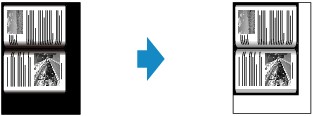
Ketika menyalin sumber asli yang tebal seperti buku, Anda dapat membuat salinan tanpa pinggir hitam di sekitar gambar dan bayangan garis alur. Dengan menggunakan fungsi ini, Anda dapat mengurangi konsumsi tinta yang tidak perlu.
-
Pilih
 Cetak tgkt lanjut(Advanced print) pada layar BERANDA.
 -
Pilih
 Salin hapus bingkai(Frame erase copy) dan tekan tombol OK.
 -
Tentukan jumlah salinan dengan menggunakan tombol

 .
. -
Ubah setelan cetak sesuai keperluan.
 Catatan
-
Ketika layar siaga Salin ditampilkan, menekan tombol Fungsi(Function) kiri memungkinkan Anda untuk mempratinjau gambar hasil cetakan pada layar pratinjau.
-
-
Tekan tombol Warna(Color) untuk penyalinan berwarna, atau tombol Hitam(Black) untuk penyalinan hitam putih.
Mesin mulai menyalin.

Catatan
-
Tutup penutup dokumen.
-
Mungkin ada sedikit pinggir hitam yang muncul di sekitar gambar. Fungsi ini hanya membuang pinggir gelap. Jika buku yang dipindai terlalu tipis atau ketika mesin digunakan di dekat jendela atau di lingkungan yang cerah, kerangka hitam redup akan tetap ada. Dan juga, jika warna sumber asli gelap, mesin tidak dapat membedakan warna dokumen dengan bayangan dan hal ini mungkin menyebabkan sedikit pemotongan atau bayangan pada lipatannya.
